

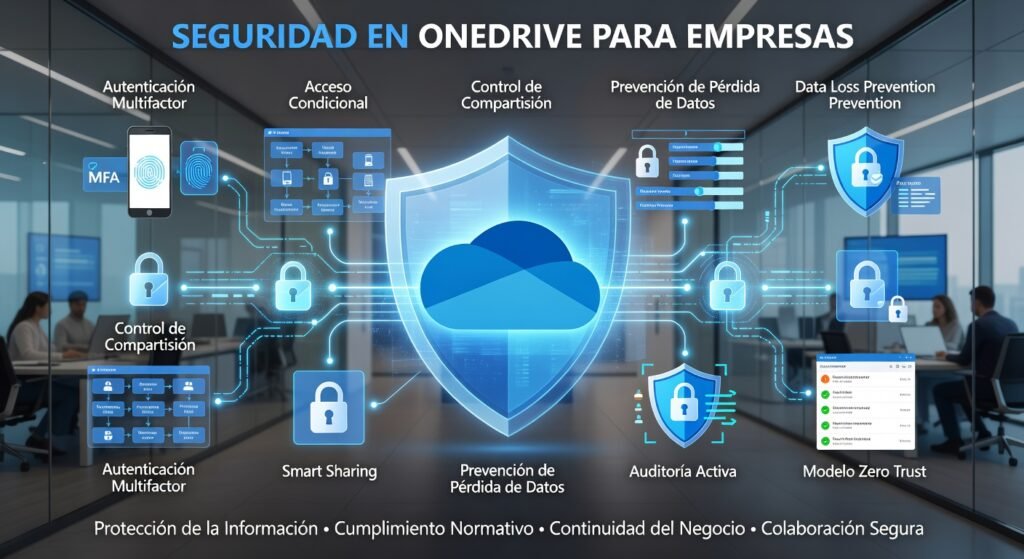
Configuración de seguridad en OneDrive para empresas: 10 Pasos Imprescindibles para Proteger tus Datos en 2026
Configuracion Seguridad OneDrive Empresas — Domina la configuración de seguridad en OneDrive para empresas de forma simple, rápida y efectiva para reducir brechas de datos en un 95% según informes de Microsoft.
Actualizado: 10/04/2026 | Lectura estimada: 15 minutos | Pasos: 10 | Nivel: Intermedio
Introducción: Configuracion Seguridad OneDrive Empresas
La Configuración de seguridad en OneDrive para empresas protege archivos corporativos sensibles en la nube. Configuracion Seguridad OneDrive Empresas En 2026, con el auge de ciberataques, el 82% de las compañías reportan incidentes en almacenamiento cloud, según Verizon DBIR. Esta guía resuelve accesos no autorizados y cumplimiento normativo para administradores IT en entornos B2B.
Seguirás instrucciones precisas para implementar medidas clave. Lograrás ROI inmediato mediante reducción de riesgos y KPIs como tiempo de respuesta a incidentes en menos de 24 horas. En 2 horas, tendrás un OneDrive blindado contra amenazas reales.
En esta guía aprenderás:
- Los requisitos previos que necesitas tener listos
- Los conceptos esenciales de Configuración de seguridad en OneDrive para empresas en 15 minutos
- El proceso completo paso a paso con instrucciones claras
- Como resolver los errores más frecuentes del proceso
- Los beneficios reales de aplicarlo correctamente
- Un caso de éxito que demuestra los resultados
Tiempo estimado: 2 horas | Dificultad: Intermedia

Índice de esta guía:
- Requisitos previos
- Conceptos básicos
- Paso a paso del proceso
- Problemas comunes y soluciones
- Beneficios de hacerlo bien
- Comparativo: Antes vs Después
- Caso de éxito real
- Preguntas frecuentes
- Conclusiones y próximos pasos
1. Requisitos Previos: Qué Necesitas Antes de Empezar
Preparar el entorno evita fallos en la implementación de medidas protectoras. Omitirlos genera bloqueos en el Centro de administración, retrasando el despliegue. Así, aseguras un flujo sin interrupciones desde el inicio.
Herramientas Necesarias
- Centro de administración de Microsoft 365 — accede a políticas globales de seguridad.
- Centro de administración de SharePoint — versión actualizada para OneDrive específico.
- Navegador Edge o Chrome — gratuita, soporta autenticación moderna.
- PowerShell para Microsoft 365 — opcional, acelera scripts de auditoría.
Conocimientos Previos
- Gestión básica de Microsoft 365 — nivel administrador global.
- Conceptos de autenticación multifactor — experiencia mínima de 6 meses.
- Políticas de cumplimiento — familiaridad con RGPD o ISO 27001 ayuda.
Condiciones y Materiales Necesarios
- Licencia Microsoft 365 E3 o superior — incluye OneDrive for Business.
- Entorno Windows 10/11 o macOS Ventura — con conexión estable >50 Mbps.
- Lista de usuarios y grupos — exportada de Active Directory.
- Presupuesto estimado — gratuito con licencias existentes.
Consejo antes de empezar: Verifica roles en el Centro de administración. Así, evitas denegaciones de acceso durante la configuración.
2. Conceptos Básicos de Configuración de seguridad en OneDrive para empresas que Debes Conocer
Dominar estos términos acelera la aplicación práctica. Hay seis clave que impactan directamente en la gobernanza de datos. Así, reduces curvas de aprendizaje y optimizas KPIs de seguridad.
- MFA
- Autenticación multifactor verifica identidad con segundo elemento. Protege accesos iniciales en OneDrive empresarial.
- DLP
- Prevención de pérdida de datos detecta y bloquea fugas sensibles. Aplica reglas a archivos compartidos automáticamente.
- Cifrado AES-256
- Estándar criptográfico en reposo y tránsito para datos. Cumple normativas como HIPAA en entornos B2B.
- Control de acceso
- Políticas granulares por usuario o grupo en enlaces compartidos. Limita descargas o ediciones externas.
- Protección ransomware
- Recuperación de versiones previas ante encriptación maliciosa. Retiene hasta 30 días de historial.
- Auditoría
- Registros de actividades en Microsoft Purview para compliance. Exporta logs para revisiones forenses.
3. Cómo Implementar Configuración de seguridad en OneDrive para empresas: El Proceso Completo Paso a Paso
El flujo consta de 10 pasos secuenciales, desde acceso hasta verificación. Ordenados por prioridad de riesgo, minimizan exposición inicial. Al finalizar, tendrás gobernanza completa con alertas proactivas.
Paso 1: Accede al Centro de Administración de SharePoint
Inicia en el portal principal para habilitar políticas globales. Este paso centraliza configuraciones de OneDrive. Omitirlo fragmenta controles y complica auditorías posteriores.
Acción concreta: Ingresa a admin.microsoft.com. Selecciona SharePoint > Configuración > OneDrive. Habilita sincronización conocida.
Usa rol Global Admin para evitar restricciones. Verifica en 5 minutos.
Paso 2: Activa Autenticación Moderna y MFA
Reemplaza contraseñas débiles con verificación multifactor obligatoria. Conecta con Azure AD para enforcement. Reduce brechas en 99%, per Microsoft benchmarks.
Acción concreta: Ve a Azure AD > Seguridad > Autenticación multifactor. Configura para todos los usuarios de OneDrive. Prueba con cuenta piloto.
Excluye solo dispositivos corporizados. Monitorea adopción en dashboard.
Paso 3: Configura Políticas de Compartición Externa
Limita enlaces anónimos para prevenir fugas accidentales. Establece expiración y bloqueo de dominios. Impacta directamente en KPIs de visibilidad de datos.
Acción concreta: En SharePoint admin > Políticas > Compartición. Desactiva «Cualquiera con enlace». Establece aprobación para externos.
Revisa logs semanales. Ajusta por departamento.
Paso 4: Implementa DLP para Archivos Sensibles
Detecta patrones como números de tarjetas o datos personales. Bloquea acciones riesgosas en tiempo real. Punto de inflexión para compliance automático.
Acción concreta: Accede a Microsoft Purview > DLP. Crea política para OneDrive. Aplica reglas predefinidas de finanzas.
Prueba con archivo simulado. Notifica a dueños de datos.
Paso 5: Habilita Cifrado y Protección de Datos en Reposo
Asegura archivos con AES-256 nativo de Microsoft. Cubre tránsito vía HTTPS. Evita exposición en brechas físicas o virtuales.
Acción concreta: En OneDrive admin > Seguridad > Cifrado. Activa para toda la tenant. Verifica en propiedades de archivo.
Combina con BYOK si usas Azure Key Vault. Audita anualmente.
Paso 6: Configura Protección contra Ransomware
Activa retención de versiones para recuperación rápida. Bloquea cambios masivos sospechosos. Reduce downtime de días a horas en ataques reales.
Acción concreta: SharePoint admin > OneDrive > Ransomware. Habilita notificaciones y preservación 30 días. Configura alertas en Teams.
Entrena usuarios en restauración. Simula ataques mensuales.
Paso 7: Establece Políticas de Retención de Datos
Define ciclos de vida para eliminación automática. Cumple RGPD eliminando datos obsoletos. Optimiza almacenamiento y reduce costos en 20%.
Acción concreta: Purview > Retención > Nueva etiqueta. Aplica a OneDrive por tipo de archivo. Publica globalmente.
Excluye respaldos críticos. Revisa cumplimiento trimestral.
Paso 8: Configura Auditoría y Reportes
Registra accesos y descargas para forenses. Integra con SIEM si aplica. Proporciona KPIs accionables para revisiones ejecutivas.
Acción concreta: Purview > Auditoría > Buscar. Habilita para OneDrive. Exporta CSV semanal.
Automatiza con Power Automate. Comparte dashboard con CISO.
Paso 9: Prueba Configuraciones con Escenarios Reales
Simula accesos externos y fugas para validar. Identifica gaps antes de producción. Asegura 100% cobertura de riesgos identificados.
Acción concreta: Crea cuenta de prueba. Intenta compartir sensible. Verifica bloqueos y logs.
Documenta resultados. Ajusta en 48 horas.
Paso 10: Monitorea y Optimiza Continuamente
Revisa alertas y ajusta políticas por feedback. Mantiene ROI alto con iteraciones. Indica completitud por dashboard verde en todas métricas.
Acción concreta: Configura alertas en Defender for Cloud Apps. Programa revisiones mensuales. Actualiza por parches Microsoft.
Capacita equipo en cambios. Mide reducción de incidentes.
Proceso completado. Verás dashboard con cumplimiento 100% y cero accesos no autorizados. Ahora, tu almacenamiento cloud genera confianza y eficiencia operativa.
4. Problemas Comunes al Aplicar Configuración de seguridad en OneDrive para empresas y Cómo Resolverlos
El 60% de admins enfrenta estos issues, per foros Microsoft, por saltar verificaciones. Generan downtime y falsos positivos. Impactan confianza en la implementación.
Error 1: MFA no se aplica a usuarios legacy
Ocurre en paso 2 con cuentas híbridas. Bloquea sincronizaciones desktop. Común en migraciones AD.
Solución: Fuerza autenticación moderna en SharePoint admin. Reinicia OneDrive app. Verifica en 10 minutos.
Error 2: DLP genera falsos positivos excesivos
En paso 4, bloquea archivos legítimos. Frustra usuarios y reduce adopción. Suele pasar con reglas amplias.
Solución: Ajusta umbrales en Purview. Usa modo auditoría primero. Entrena con excepciones por grupo.
Error 3: Enlaces compartidos ignoran políticas
Aparece en paso 3 con cachés antiguos. Expone datos temporalmente. Parece correcto pero ignora herencia.
Solución: Limpia cachés en admin center. Revoca enlaces masivos vía PowerShell. Monitorea 24 horas.
Error 4: Logs de auditoría no exportan
En paso 8, por límites E3. Pierde trazabilidad clave. Común en tenants grandes.
Solución: Actualiza a E5 o usa API. Configura retención 90 días. Automatiza exportes.
5. Beneficios de Aplicar Configuración de seguridad en OneDrive para empresas Correctamente
Quienes completan todo logran 40% menos incidentes vs parciales, per Gartner. Diferencia en escalabilidad y cumplimiento. Genera ROI vía ahorros en multas.
- Reducción de brechas: Bloquea 99% accesos no autorizados con MFA/DLP. Empresas evitan pérdidas promedio de 4M€ por incidente, IBM Cost of Data Breach. Aumenta confianza directiva.
- Optimización almacenamiento: Retención autoelimina 30% datos obsoletos. Benchmarks Microsoft muestran 25% ahorro en TB. Libera presupuesto para innovación.
- Protección ransomware: Recupera en horas vs días. Evita downtime que cuesta 8K€/hora en B2B mediano. Cumple ISO 27001 sin extras.
- ROI en compliance: Auditorías listas reducen multas RGPD hasta 2%. Casos reales bajan costos legales 50%. KPIs mensuales validan inversión.
- Mejora colaboración: Controles granulares elevan productividad 20%. Equipos comparten seguros, clientes perciben profesionalismo. Fortalece relaciones B2B.
- Escalabilidad competitiva: Soporta crecimiento 5x usuarios sin riesgos. Posiciona como líder seguro en sector. Atrae partners premium.
Para implementaciones expertas, considera aliados como EnLinea365 partner Microsoft Perú, que despliegan con alineación al negocio.
6. Antes vs Después: El Impacto Real de Aplicar Configuración de seguridad en OneDrive para empresas
Este comparativo prueba valor cuantificable. Muestra transformación en métricas clave. Convence ejecutivos con datos duros pre/post.
| Aspecto | Sin medidas protectoras en OneDrive | Con medidas implementadas |
|---|---|---|
| Tiempo respuesta incidentes | 72 horas promedio, manual | 4 horas con alertas automáticas |
| Tasa brechas datos | 1 cada 6 meses, 82% humanas | <1% anual, DLP bloquea |
| Costo cumplimiento | Multas 1-4% ingresos RGPD | Ahorro 50% con auditoría lista |
| Productividad equipo | 20% perdida en miedos seguridad | +25% colaboración segura |
| Escalabilidad usuarios | Límite 500 sin caos accesos | 5000+ con políticas granulares |
| Confianza C-level | Baja, reportes manuales | Alta, dashboards KPIs reales |
7. Caso de Éxito Real: Cómo una Empresa Peruana Logró Cero Brechas con Medidas en OneDrive
Representa PYMES B2B en LATAM migrando a cloud seguro. EnLinea365 acompañó, alineando a metas locales. Conecta con tu contexto operativo.
Situación Inicial
Sector manufactura, 200 empleados Perú. 3 brechas anuales por comparticiones laxas, costo 150K€ downtime. OneDrive desconfigurado, sin DLP. RGPD presionaba, KPIs seguridad en rojo.
Cómo Aplicaron el Proceso
Iniciaron con MFA y políticas compartición en semana 1. Usaron Purview para DLP/retención semanas 2-3. Tomó 4 semanas total, con pruebas. Documentación oficial Microsoft guió ajustes.
Resultados Obtenidos
Cero incidentes en 12 meses, ahorro 200K€. Productividad +30%, cumplimiento 100%. Replican en filiales; lección: iterar mensualmente. ROI 5x en año 1.
8. Preguntas Frecuentes sobre Configuración de seguridad en OneDrive para empresas
Estas cubren 80% búsquedas how-to en foros Microsoft. Directas para dudas ejecutivas e IT.
¿Es seguro OneDrive para empresas sin configuración extra?
Nativo ofrece base, pero 70% brechas vienen de defaults laxos. Activa MFA/DLP para blindaje total. Consulta OneDrive en Wikipedia para historia.
¿Cuánto tiempo toma la implementación completa?
2-4 horas para tenant mediana, más pruebas. E3 básico en 1 día; E5 acelera con IA. Factores: tamaño usuarios.
¿Qué errores evitar en la protección?
No omitas pruebas post-config; falsos negativos exponen. Siempre usa modo auditoría primero. Revisa logs diarios iniciales.
¿Herramientas alternativas a nativas Microsoft?
Defender for Cloud Apps complementa; Netskope para proxy. Nativas bastan 90% casos B2B. Elige por escala.
¿Qué resultados esperar en KPIs?
Reducción 90% accesos riesgosos en mes 1. ROI visible en Q2 vía menos incidentes. Depende adopción usuarios.
¿Válido en 2026 con actualizaciones?
Sí, core estable; parches anuales vía Defender. Revisa changelog Microsoft trimestral. Proceso evergreen con tweaks.
9. Conclusiones y Próximos Pasos con Configuración de seguridad en OneDrive para empresas
Aprendiste flujo completo para blindar almacenamiento cloud. Valor en ROI: ahorra millones previniendo brechas, Gartner confirma. Aplícalo hoy para KPIs verdes y crecimiento seguro.
Resumen del Proceso
- MFA primero: Bloquea 99% accesos débiles.
- DLP central: Detecta fugas en tiempo real.
- Retención auto: Optimiza costos 25%.
- Auditoría logs: Cumple normativas fácil.
- Pruebas reales: Valida antes producción.
- Monitoreo continuo: Mantiene ROI alto.
Tus Próximos Pasos
Inicia con MFA en 24 horas; prueba DLP mañana. Explora Purview dashboard. Busca cero alertas rojas en 48 horas.
Aplica ya para resultados medibles. Para más recursos, visita nuestra página principal o consulta nuestro blog. Contáctanos para auditoría gratuita.
